QQ扫一扫联系

写一段稿子、传一个形象、选个音色,配音和对口型一次做完。
MuseTalk 是腾讯音乐娱乐(TME)Lyra Lab 开源的口型驱动模型:给它一段有人脸的视频和一段音频,它把嘴型改成跟着音频说话的样子,画面其它部分基本不动。配音换台词、老素材改旁白,都是它的活。
在 AIGCPanel 里它挂在数字人这条线上,模型市场一键装,权重和环境都在包里,装完直接出第一条结果。v1.3.2 没动模型,改的是装完能不能顺利跑起来。机器这边有门槛,先放在明面上:NVIDIA 显卡、6GB 以上显存、16GB 以上内存、驱动 580 起。
▶ 不用会 Python,也不用手动配一套 CUDA 环境:装上、写稿、点开始,三步出片。
一键装好,环境和权重都在包里
在 AIGCPanel 的模型市场里搜 MuseTalk,点安装。unet、VAE、whisper、DWPose 这一串权重随安装包一起分发,不用自己去 HuggingFace 下载,也不用开虚拟环境装 PyTorch。
Linux x86_64 的机器还可以直接下「MuseTalk 模型一键运行包」:包里有超过 4GB 的单个文件,得用 7-Zip 这类支持大文件的工具解压,系统自带解压在这么大的包上会失败或解不完整;解压后约占 13.8 GB,解压前先看一眼磁盘剩余。两条路终点一样,不用自己搭环境。
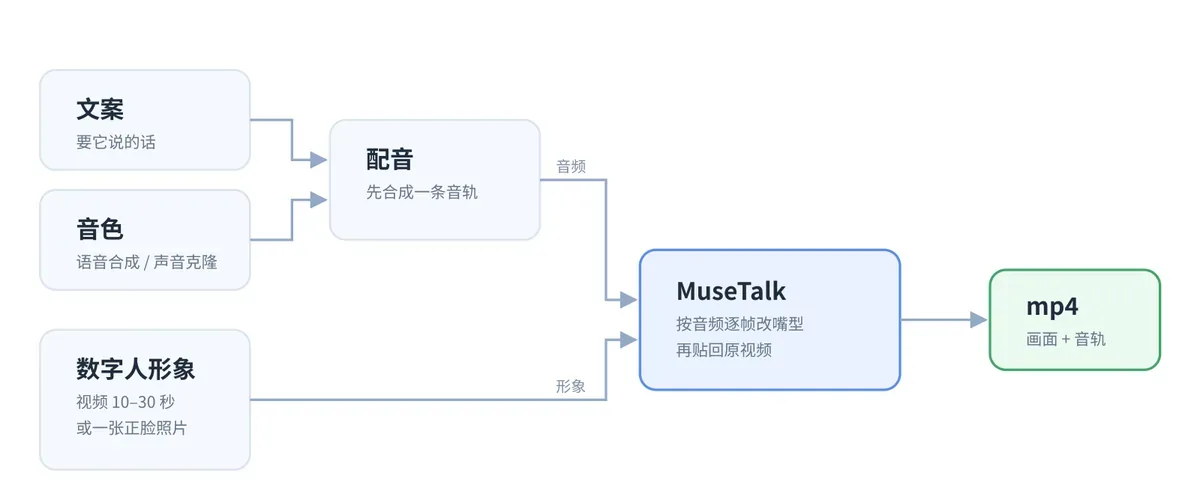
写稿、传形象、选音色,一键合成
打开「数字人一键合成」,模型那里选 MuseTalk,剩下三件事在同一个页面填完:
点开始,配音先合成,再交给 MuseTalk 对口型,出来一段 MP4,下载就能进剪辑软件。
时长这么算:输出跟着音频走,稿子念多久,视频就有多久。形象只有 10 到 30 秒,长出来的部分会把这段视频正放倒放地循环用;照片形象固定 5 秒,同样循环。原视频自带的声音会被新配音替掉,想留 BGM,成片之后在剪辑软件里合一下。
三个参数管住一张嘴
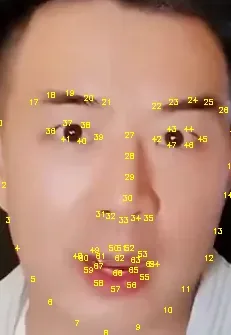
参数面板只有三项直接决定嘴部,九成素材保持默认就行:
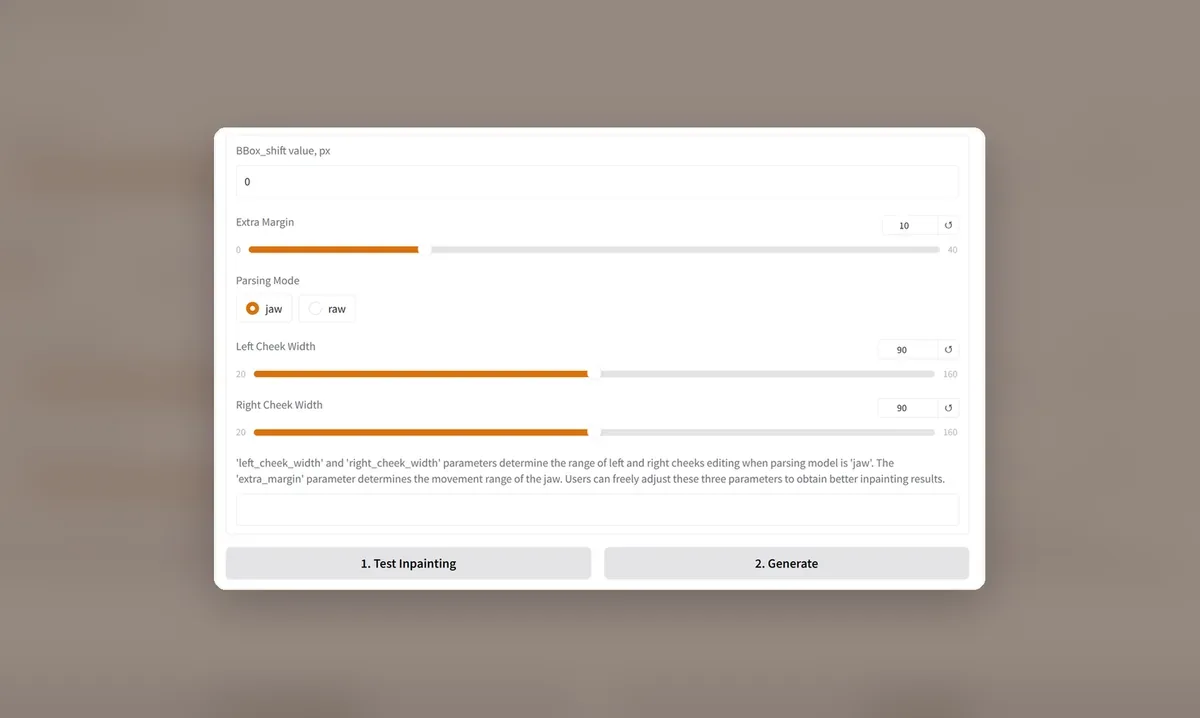
一帧一步,不做迭代去噪
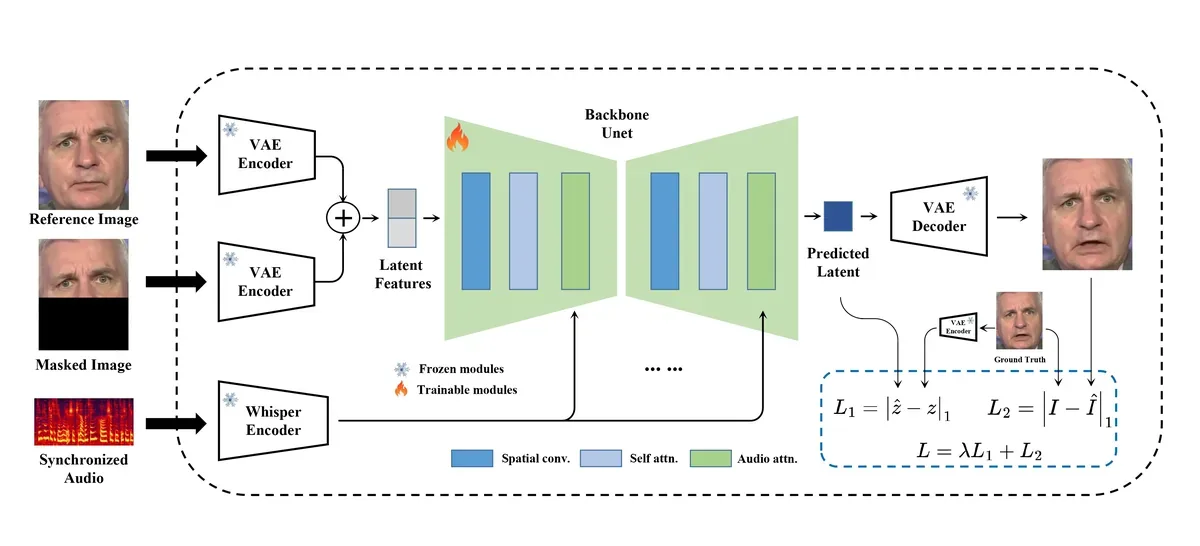
MuseTalk 在 latent 空间里干活:人脸裁成 256×256 编成 latent,音频走 Whisper 编成特征,一个 UNet 一次修补出这一帧的脸,再贴回原视频。它借了 Stable Diffusion 1.4 的 UNet 结构,但不是扩散模型,不反复去噪,一帧一步,所以快。上游给的口径是 V100 上 30fps 以上的实时速度;本包走 CUDA 13 运行时,覆盖的是较新的 NVIDIA 显卡,你的卡在不在范围内,启动时那次检查会说。
中文、英文、日文的音频都能对上:它只看音频特征,不认文字,换语种不用换模型。
▶ 默认的下颌融合下,换的是嘴,不是人:原素材的光影、角度、表情都留着。
v1.3.2 改的是「装完能不能跑起来」
这一版没动模型权重,三条改动都在环境这一层。
每次开始合成、加载模型之前,先查一遍显卡:显卡名、驱动版本、驱动支持的 CUDA 版本,以及显卡型号在不在包内 PyTorch 编译的架构里。对不上就当场给结论并停下,不再先跑一段再莫名其妙失败。
驱动要求写进了说明。包内 PyTorch 走 CUDA 13 运行时,对应 NVIDIA 580 及以上驱动,这条现在明写在模型说明里,装之前就能确认自己的机器行不行。
报错也把话说完。驱动版本太低、显卡型号不在支持范围、驱动和运行库对不上导致 CUDA 起不来,这三种情况分别告诉你当前显卡、当前驱动、包内 CUDA、需要多少版本,以及该升级驱动还是该换一个匹配的包。完全没有显卡的机器只给警告,按 CPU 往下跑,慢到不适合出片;驱动和显卡对不上则直接停下。
除了硬件,还有几件事
合适的场景:短视频口播换稿、课程和培训视频改台词、绘本和故事视频配音、客户形象照先出一条样片。
顺手还修了两处:v1.3.1 修了 RTX 50 系(sm_120 架构)跑不起来的问题,也修了上下嘴唇偏厚,安装包还小了约 3.4GB。
打开 https://aigcpanel.com 下载 AIGCPanel 客户端,在模型市场搜索 MuseTalk 安装;装过旧版的,在模型市场里把 MuseTalk 更新到 v1.3.2。装之前先确认驱动:终端里跑一句 nvidia-smi,看右上角那行的 Driver Version;低于 580 就去 NVIDIA 官网更新,再回来装。
▶ 环境对上之后,剩下的就是素材:挑那段你一直想改台词的口播视频,从它开始。
你打算让它先干哪件事?给老视频换一段旁白,还是让那张形象照开口说第一句话。