形象视频是数字人视频合成的基础素材。AIGCPanel 在「视频」→「数字人形象」页面提供形象的添加、预览、替换与删除管理能力,建议建立自己的素材库分类维护。
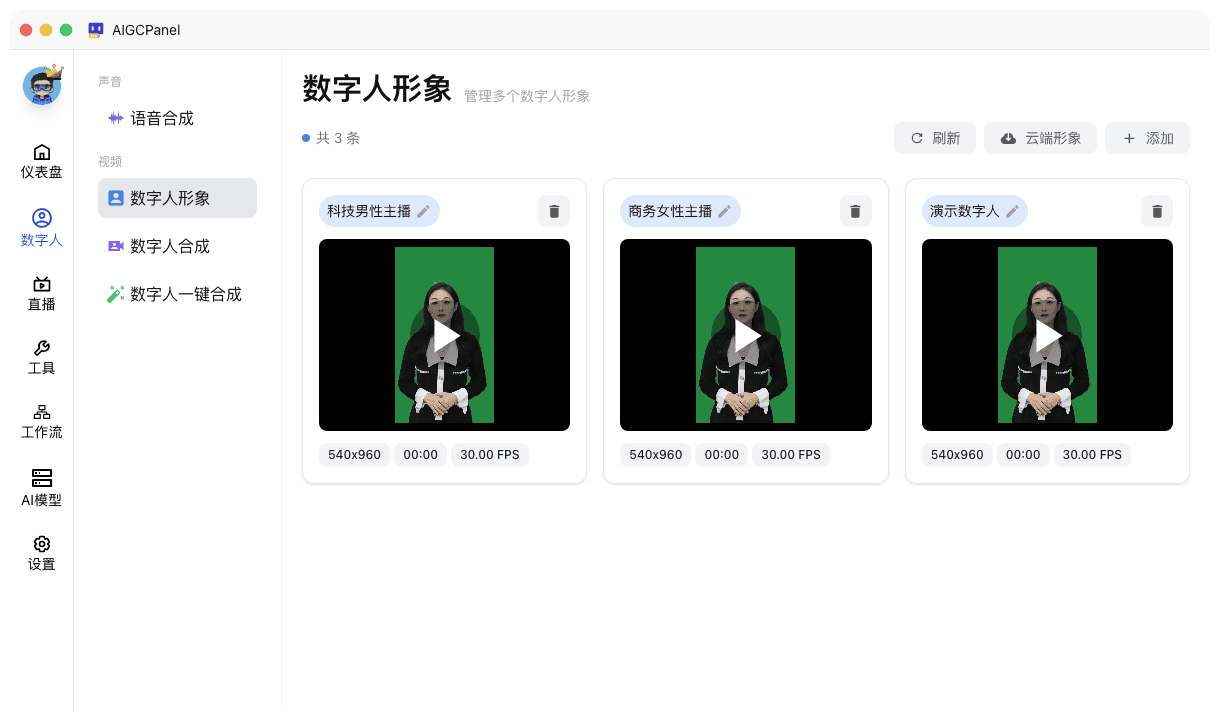
添加形象视频
- 进入「视频」→「数字人形象」标签页
- 点击「添加形象」按钮
- 选择本地形象视频文件(建议 MP4/MOV 格式)
- 等待上传完成,形象会出现在列表中
上传前请确认素材符合拍摄规范:时长 10 秒至 4 分钟、人物正对镜头、五官清晰无遮挡、帧率 25fps。详见「数字人形象录制要求」。
预览形象视频
- 在形象列表中点击任意形象,即可在线播放预览
- 预览用于确认素材是否清晰、人物是否端正、有无杂音或跳帧
- 建议在正式合成前先完整预览一遍,避免无效合成浪费时间
替换形象视频
当需要更新形象素材时(例如重新拍摄或更换造型),可以直接替换:
- 在形象列表中找到需要更新的形象
- 使用替换/重新上传入口上传新的视频文件
- 替换完成后重新预览确认
替换后的历史合成任务不受影响,已完成的视频仍保留在任务记录中。
删除形象视频
- 对不再使用的形象,可在列表中执行删除操作
- 删除前请确认该形象不再用于后续合成任务
- 已生成的视频文件不会因形象删除而消失
管理建议
-
命名规范:为形象视频使用清晰的文件名(如「正面西装-男-中文」),便于后续选择
-
多备几套:准备不同着装、背景的形象,适配不同内容题材
-
单独目录存放:在本地按项目或人物建立目录,方便批量管理与备份
-
控制分辨率:素材分辨率不超过 4K,关闭 HDR 与 log 模式,避免文件过大影响合成速度
下一步
形象准备好后,即可参考 视频合成步骤 开始生成数字人视频,或通过 视频合成参数说明 了解合成参数的详细含义。