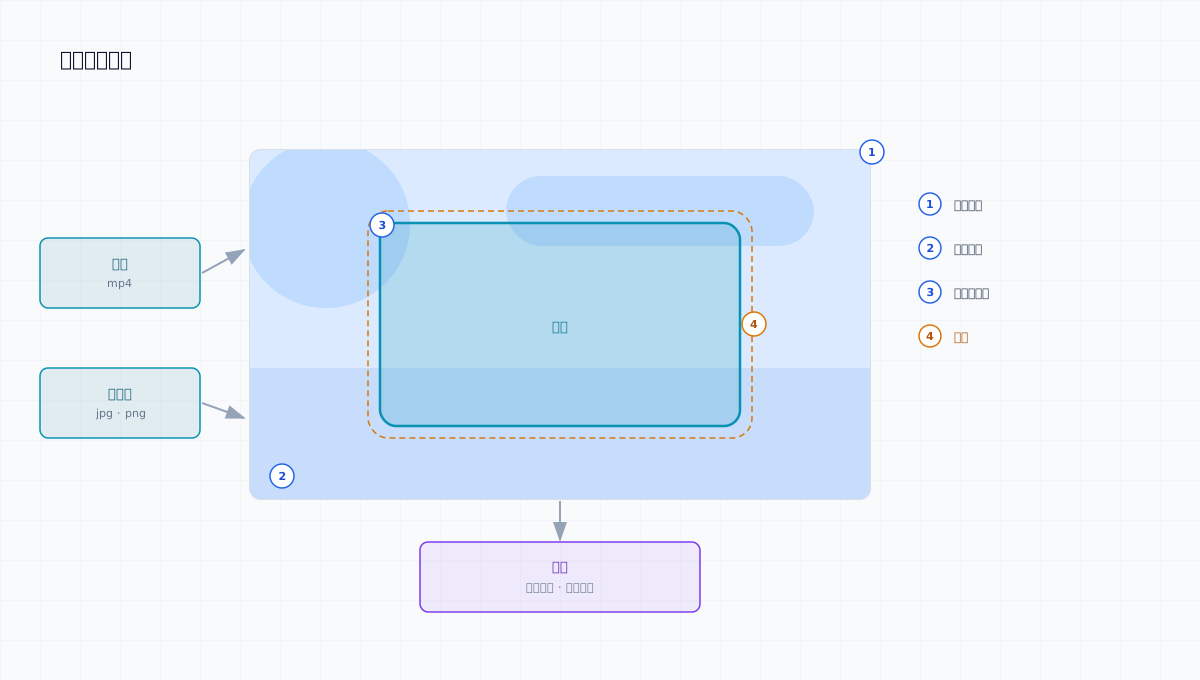
图:背景图铺底、视频摆中间、框线兜一圈
把一段视频摆到一张背景图上,输出成你指定的画布尺寸。典型场景是横屏素材要塞进竖屏:上下用底图填满,不出黑边。
什么时候用
- 适合:横屏口播转 1080×1920 竖屏,上下补图而不是补黑
- 适合:给成片加统一品牌底图、纯色底,或给视频加圆角和描边
- 不适合:视频是绿幕、要把背景换成真实场景,用同组的「更换视频背景」,那个走抠像
- 不适合:只想改分辨率、画面比例不动,用 视频尺寸转换 更省事
操作步骤
- 工具 → 视频处理 → 视频背景添加
- 选视频(只收 mp4),再选背景图(jpg、png、jpeg)
- 填「输出尺寸」,竖屏发抖音、视频号填 1080×1920;也可以从预设里挑
- 填「视频尺寸」,这是视频在画布上占多大,默认 1728×972。比例和原片不一致会被拉伸
- 调「视频位置」的 X、Y,或者用右边的水平居中、垂直居中、缩小 5%、放大 5% 四个按钮
- 选「图片模式」:覆盖或适应,差别见参数表
- 要描边就填边框宽度、颜色、透明度、圆角;宽度填 0 就不画框
- 右边预览里那个蓝框能拖动、能拉伸,松手后 X、Y、宽高会同步回表单
- 点「提交任务」,任务卡片依次走「解析视频 → 背景配置 → 视频渲染」
- 「视频渲染」变绿、状态变成成功,点下载
参数
| 参数 | 说明 | 建议 |
|---|
| 视频文件 | 只收 mp4 | 处理期间别移动或改名 |
| 背景图片 | jpg、png、jpeg | 别小于输出尺寸,放大会糊 |
| 输出尺寸 | 成片画布宽高,默认 1920×1080 | 竖屏发短视频平台选 1080×1920 |
| 视频尺寸 | 视频在画布上的宽高,默认 1728×972 | 按原片比例算,改一个数另一个跟着改 |
| 图片模式 | 覆盖=图铺满画布、超出裁掉;适应=图完整放进来、四周留空 | 底图和画布比例差得多用覆盖 |
| 视频位置 X / Y | 视频左上角坐标,默认 96 / 54 | 居中直接点按钮,别手算 |
| 边框宽度 | 框线粗细,默认 30,0 为不画 | 竖屏留白多时 20–40 比较自然 |
| 边框颜色 | 默认 #FFFFFF | 深色底图换成浅色线才看得见 |
| 边框透明度 | 0–100,默认 50 | 想要硬朗的边就调到 80 以上 |
| 边框圆角 | 圆角半径,默认 30 | 别超过边框宽度的两三倍,否则像药丸 |
结果与排查
- 成功表现:三步全绿,任务卡片能直接播放成片,画面尺寸和填的一致
- 视频被拉扁或拉长:视频尺寸没按原片比例填。原片 16:9 就保持 16:9
- 视频被切掉一角:视频位置加视频尺寸超出了输出尺寸,点居中按钮重排
- 提示「请选择视频文件」「请选择背景图片」:两个文件都得选,缺一个提交不了
- 提示「背景图片加载失败,请检查图片格式或路径」:图不是 jpg/png,或路径里有特殊字符
- 合成在本地逐帧画,不走 FFmpeg,也不用启动模型;成片时长和原片一样
相关