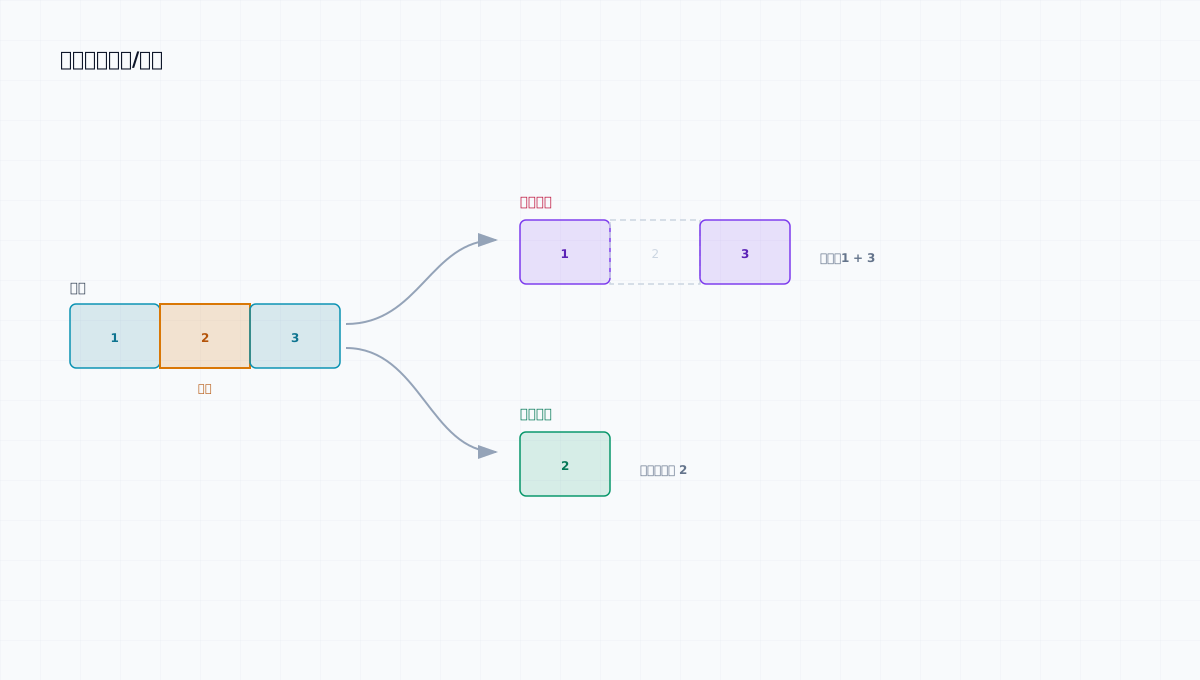
图:同一组片段,删除或保留得到相反结果
在时间轴上标几段,然后二选一:把标中的删掉,或者只留标中的。两种模式用同一个标段结果,切换只改一个单选框。
什么时候用
- 适合:掐头去尾,只留中间一段
- 适合:一条素材里删掉几处口误、卡顿
- 不适合:按句子删,用 智能剪辑 更快
- 不适合:删完还要拼别的素材,剪完再用 视频合并
操作步骤
- 工具 → 视频处理 → 视频片段删除/保留
- 选视频(只收 mp4)
- 选「操作类型」:删除选中片段(默认)或保留选中片段
- 点「提交任务」,卡片先跑「分析视频」,然后停下,状态是「任务未完成,需要手动确认」
- 在「配置片段」点「手动选择片段」,弹窗里点「添加时间段」,拖两端定起止,可以加多段
- 点「确认」,卡片跑「渲染视频」
- 任务成功后点下载
参数
| 参数 | 说明 | 建议 |
|---|
| 视频文件 | 只收 mp4 | 处理期间别移动 |
| 操作类型 | 删除选中片段 / 保留选中片段 | 只留一段时选「保留」,不用算区间 |
| 片段范围 | 弹窗里设的起止时间,可多段 | 相邻段之间留 0.2 秒空隙,避免接缝重复帧 |
两种模式的差别:
| 模式 | 标了 2:00–3:00 和 5:00–6:00 两段,结果是 |
|---|
| 删除选中片段 | 0:00–2:00、3:00–5:00、6:00–结尾 |
| 保留选中片段 | 只有 2:00–3:00 和 5:00–6:00 |
结果与排查
- 成功表现:成片时长等于留下的部分,段落之间的顺序按时间先后
- 切点不准,前后多几帧:切割走的是不重编码的流拷贝,切点会贴到最近关键帧,偏差取决于源片的关键帧间隔(常见 1~5 秒)
- 把整条都标上再选删除:没有内容可留,任务会失败,先确认标段没覆盖全片
- 状态停在「任务未完成,需要手动确认」:正常暂停,等你设片段
- 接缝处画面花一下:两段的关键帧不连续,把切点挪开或改用 FFmpeg 处理 重编码拼接
- 输出 mp4,画面不重编码,速度快,几乎不掉画质
相关