
QQ扫一扫联系

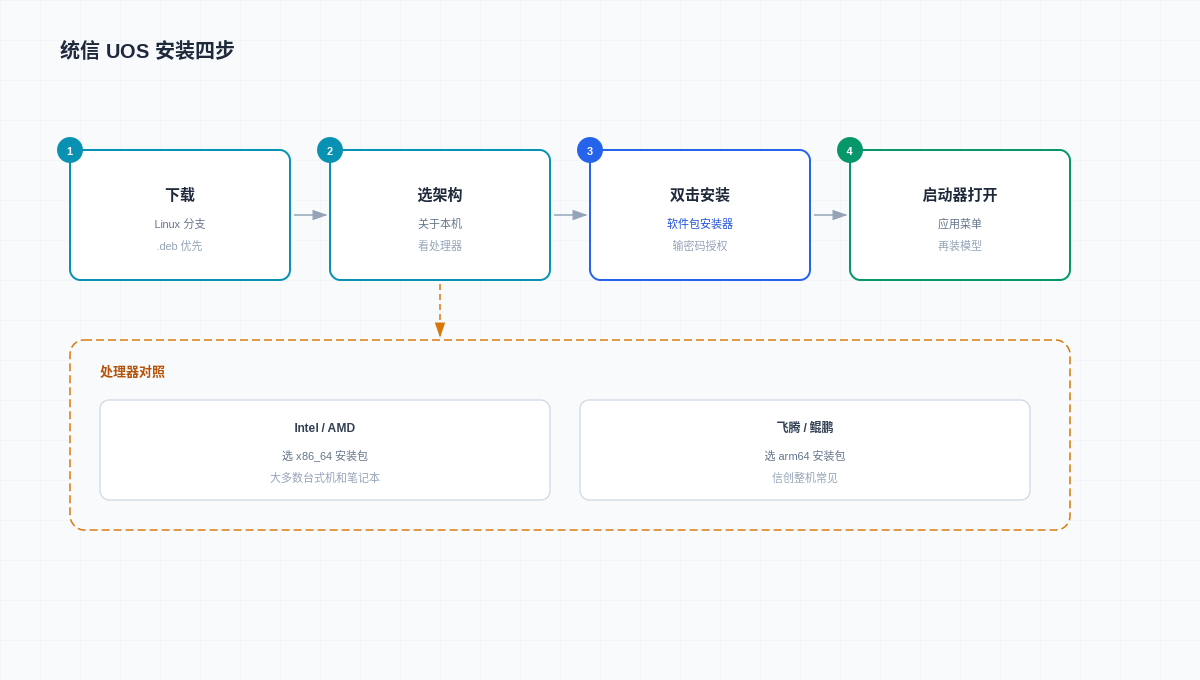
图:下 deb、认清处理器、双击装、启动器打开
统信 UOS 上装 AIGCPanel 是全图形界面流程:双击安装包,点安装,输密码。处理器是 x86 还是 ARM 决定下哪个包,这一步错了后面全白搭。
打开「设置」→「关于本机」,看「处理器」或「系统类型」。也可以在终端执行 uname -m:x86_64 对应 x86 包,aarch64 对应 arm64 包。
信创整机里飞腾、鲲鹏比较常见,这类机器必须下 arm64 包。
打开 下载中心,选 Linux 分支,优先下 .deb:
AigcPanelPro-2.7.0-linux-x64.debAigcPanelPro-2.7.0-linux-arm64.deb.deb 装不了时还有 .AppImage 版本,免安装。
.deb终端装也行:
sudo dpkg -i AigcPanelPro-2.7.0-linux-x64.deb
sudo apt-get install -f # 提示缺依赖时执行在「启动器」或应用程序菜单里找 AIGCPanel,点开。
第一次启动时系统可能弹出权限请求,比如访问文件、网络,选择允许。软件需要读写模型目录和本地数据目录。
进到仪表盘就算装好了。
config.json,等权重下完再启动UOS 上装 NVIDIA 驱动后先跑 nvidia-smi 确认,再导入模型。模型目录只能放纯英文路径,别放在带中文的用户目录下。
部分 UOS 版本默认开启应用安全校验。在弹窗里选「继续安装」或「允许」,装完再打开软件的权限开关。
注销重新登录一次,让启动器刷新缓存;或者终端执行 dpkg -L aigcpanel | grep bin 找到可执行文件直接跑。
sudo apt-get install -f还缺就按终端报错里的库名逐个装。
先确认包和处理器架构一致。ARM 机器装 x64 包,表现就是点了没反应。
模型没启动,或者权重没下完。AI模型页看卡片状态,灰掉的下拉项说明权重未就绪。