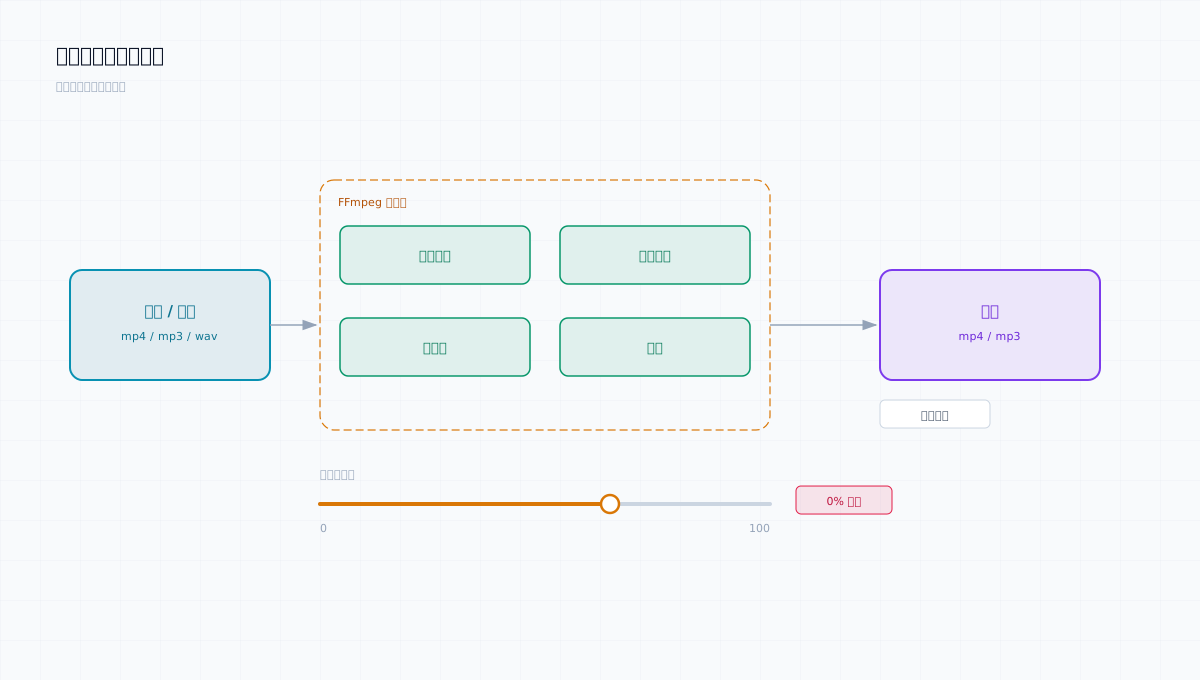
图:响度拉平后再按百分比收音量
把视频或音频的音量拉到一个基准上,忽大忽小的录音会变得平稳。底层是 FFmpeg 的滤镜链,不调用任何模型,也不占显卡。
什么时候用
- 适合:几段素材拼在一起,前后音量差很多;录屏的解说声太小
- 不适合:想去掉背景噪声,这个工具只动音量,不做降噪
- 不适合:想让人声更亮更厚,需要 EQ 和压缩,用 FFmpeg 处理 自己写滤镜
操作步骤
- 工具 → 声音处理 →「音频规范化」(进去后页面标题写的是「声音归一化」,同一个工具)
- 选择文件,支持 mp4、avi、mov、mp3、wav、flac
- 拖「归一化程度」滑块,或者直接点 25%、50%、75%、100%
- 点「提交任务」,卡片依次走「解析文件 → 归一化配置 → 文件渲染」
- 成功后下载,视频还是视频,音频统一成 mp3
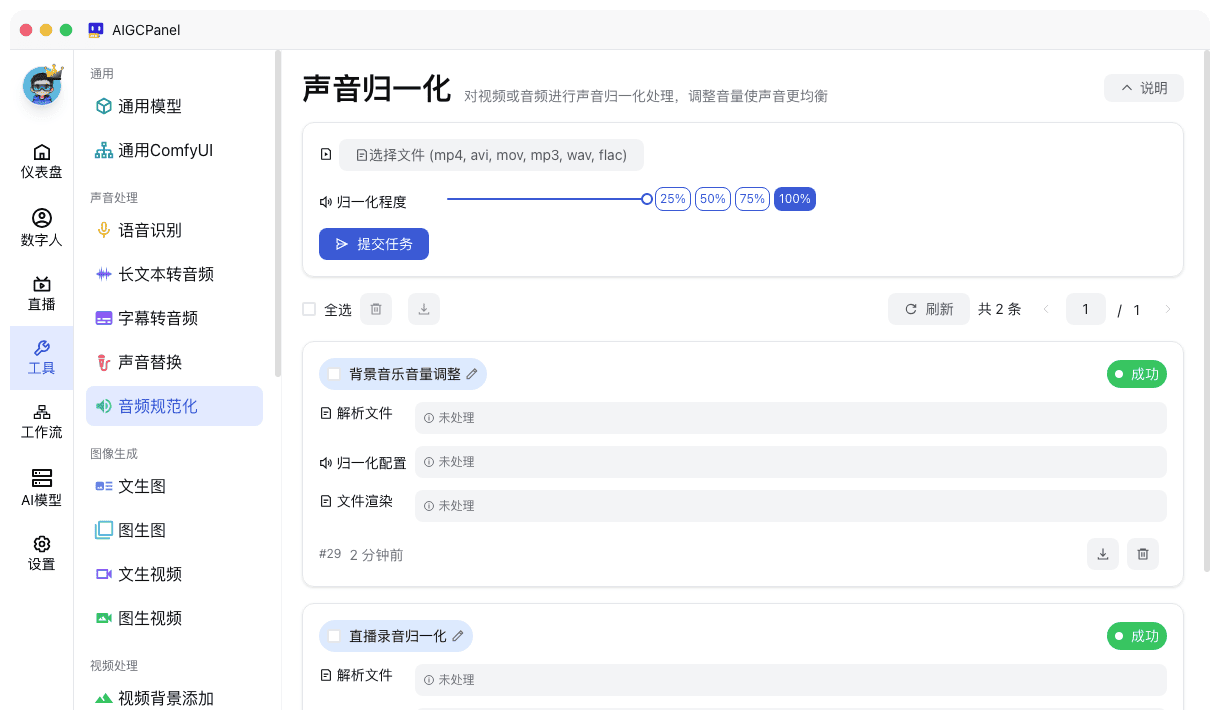
参数
| 参数 | 说明 | 建议 |
|---|
| 文件 | mp4、avi、mov、mp3、wav、flac | 视频里只有一条音轨时最稳 |
| 归一化程度 | 0–100,默认 100 | 保持 100;只有觉得太吵才往下调 |
这个百分比不是「处理强度」,是最后一步的增益倍数。100% 表示按 −18 LUFS 的标准响度输出;50% 表示归一化之后再乘 0.5,声音会明显变小;0% 直接输出静音。所以想让声音更响,不应该超过 100,只能换素材或换处理方式。
结果与排查
- 成功表现:卡片变绿,下载的视频画面和原来一样,音量平稳
- 画面不变:视频走的是视频流直接复制,只重编码音频轨,所以不会有二次压缩的画质损失
- 输出格式会变:音频输入(含 wav、flac)输出 mp3;视频输入输出 mp4
- 报「请选择文件」:没选文件,或选完又被移动了
- 报「请设置有效的归一化百分比(0-100)」:滑块被改到范围外,重新拖一次
- 声音变小了:先看是不是点了 25% 或 50% 的预设
- 没有声音:程度是 0%,等于把音量乘 0
相关