
💻 Windows 系统安装 AIGCPanel

更新时间: 2025-06-26 02:11:59

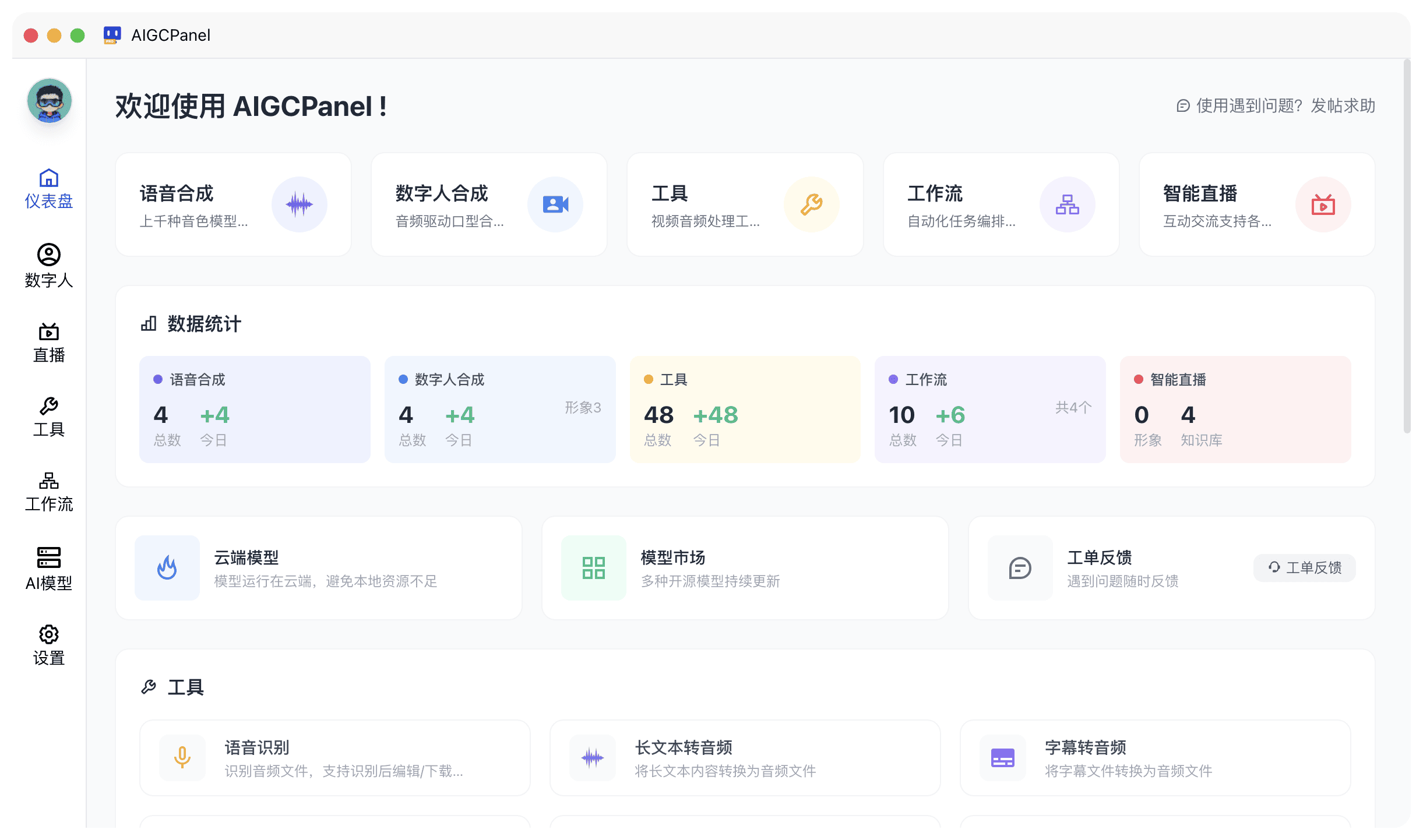
软件首页

AIGCPanel 支持 Windows 10 及以上版本,提供 64 位芯片 和 ARM64 芯片 两种安装包。本教程介绍在 Windows 电脑上下载并安装 AIGCPanel 的完整步骤。

📥 📍 第一步:下载软件

访问 下载中心,选择 Windows 对应芯片的安装包,通常选择 64 位芯片 即可。

下载中心截图

如何确认芯片类型

  • 右键「此电脑」→「属性」
  • 查看「系统类型」:
  • 显示 64 位操作系统,基于 x64 处理器 → 选择 64 位芯片
  • 显示 ARM64 → 选择 ARM64 芯片(如部分骁龙笔记本)

🔧 📍 第二步:安装软件

  1. 双击下载好的 .exe 安装程序
  2. 一直点击「下一步」,直到安装完成
  3. 首次启动时,如弹出防火墙或安全软件提示,请选择「允许」,否则可能影响模型联网与服务通信

✅ 安装完成后,即可开始使用 AIGCPanel 了!

⚠️ 常见问题

安装时提示「Windows 已保护你的电脑」/「未识别的应用」

软件目前未进行 Windows 代码签名,SmartScreen 会提示拦截。这是误报,可放心继续:

  • 点击「更多信息」
  • 选择「仍要运行」

安装路径与模型路径要求

  • 软件本体可安装到任意目录
  • AI 模型的保存路径不能包含中文、空格或特殊字符(如空格、【】、() 等),建议使用纯英文或数字路径,例如 D:\aigcpanel\models\,详见 软件安装使用常见问题

显卡驱动要求

本地 AI 模型依赖 NVIDIA 显卡与 CUDA 环境:

  • 请前往 NVIDIA 官网安装最新显卡驱动
  • 若无 NVIDIA 显卡,可使用 云模型 服务,普通电脑即可使用全部功能

启动模型报错 ModuleNotFoundError

多为模型解压不完全导致,请使用 360 压缩、7-Zip 等工具重新完整解压,详见 软件安装使用常见问题。

✅ 安装完成后,建议接着阅读 AIGCPanel 本地模型使用 或 AIGCPanel 云模型使用。

语言
QQ
微信客服
微信群
客服