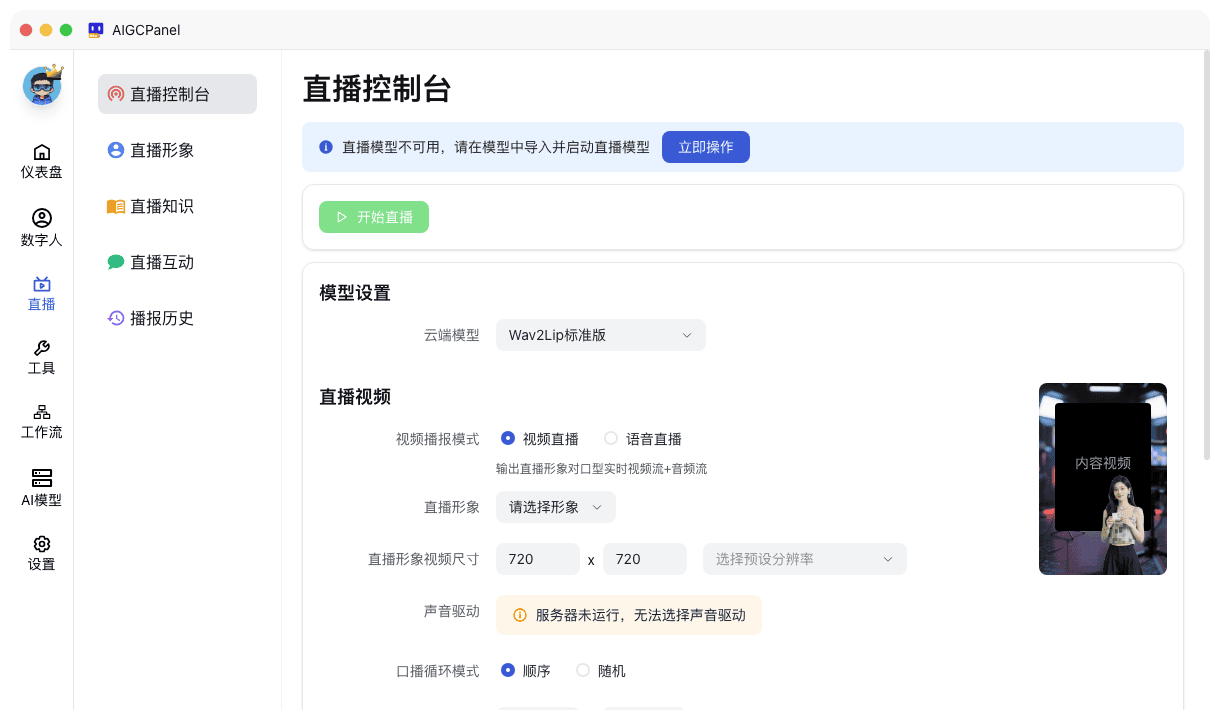
本教程介绍如何在快手使用 AIGCPanel 数字人画面开播。整体思路是:先在 AIGCPanel 中完成直播形象、直播知识库、推流参数等配置(可参考《数字人直播推流配置》文档),让 AIGCPanel 输出一路数字人画面(虚拟摄像头);然后在快手官方直播工具「直播伴侣」中添加摄像头画面,选择 AIGCPanel 对应的虚拟摄像头接入,即可开启数字人直播。
快手直播社区属性强、老铁粘性高,适合工厂源头货、农产品、白牌商品等长时间讲解带货场景。数字人主播配合知识库自动回复,可以稳定承接直播间的高频互动。请按照下面的步骤依次操作。
开播条件
- 已注册快手账号,并完成账号实名认证(未实名认证无法开播);
- 账号状态正常、无严重违规记录,具备直播权限;
- 如需直播带货:需开通快手小店,并将待售商品上架到小店后再添加到直播间;
- 建议账号有一定的作品与粉丝积累,有利于直播间的初始流量;
- 电脑满足直播伴侣运行要求,网络上行带宽稳定,建议使用有线网络。
软件下载
快手官方直播工具为「直播伴侣」,下载地址:https://live.kuaishou.com/live-partner
注意事项:
- 请从官方地址下载,避免使用来路不明的第三方安装包;
- 建议安装最新版本直播伴侣,旧版本可能存在虚拟摄像头兼容性问题;
- 直播伴侣与 AIGCPanel 建议安装在同一台电脑上,减少画面采集环节、降低延迟。
接入 AIGCPanel 数字人画面
- 启动 AIGCPanel,确认直播模型已运行、数字人直播已启动,在「直播监控台」中能看到数字人画面正常输出;
- 打开快手直播伴侣,使用完成实名认证的快手账号扫码登录;
- 创建直播间:填写直播间标题、封面,选择直播分类与标签;
- 添加画面来源:点击添加素材,选择「摄像头」;
- 在摄像头设备列表中选择 AIGCPanel 对应的虚拟摄像头,此时预览窗口应显示数字人画面;
- 调整画面尺寸与位置,将数字人画面铺满直播画布,避免黑边和变形;
- 在音频设置中确认输入设备选择正确,保证数字人声音正常进入直播流;
- 如需带货,在直播伴侣中从快手小店添加商品到直播间,并设置商品讲解顺序;
- 设置直播清晰度与码率,建议根据上行带宽选择 1080P 或 720P。
通过 OBS 虚拟摄像机接入(可选)
如果需要在 OBS 中对画面进行二次合成(叠加促销海报、商品贴片、字幕等),可以先在 OBS 中完成场景搭建,再通过 OBS 虚拟摄像机接入直播伴侣:
- 在 OBS 中添加数字人画面来源并调整好整体布局;
- 点击 OBS 下方的「启动虚拟摄像机」:


- 回到直播伴侣,摄像头来源中选择 OBS Virtual Camera 即可接入合成后的画面。
开播与推流
- 开播前逐项确认:画面正常(数字人动作流畅、无黑屏)、音频正常(声音清晰、音画同步)、小店商品挂载无误;
- 在直播伴侣中点击「开始直播」,推流成功后直播伴侣会显示直播状态与实时数据;
- 开播后回到 AIGCPanel 的「智能直播」监控台,观察推流状态、数字人运行状态是否正常;
- 如已配置直播间地址弹幕监听,确认老铁提问能正常拉取、数字人能根据知识库正确回复;
- 开播初期建议用手机进入直播间巡场,确认观众侧画面、声音、商品链接均正常。
常见问题
1. 提示账号未实名认证或没有直播权限?
快手开播要求完成账号实名认证。请在快手 App 的设置中完成实名认证后再登录直播伴侣开播;如提示无直播权限,可先发布作品、正常活跃账号后再申请开播。
2. 摄像头列表里看不到 AIGCPanel 虚拟摄像头怎么办?
确认 AIGCPanel 已启动并正在直播(虚拟摄像头画面在直播运行时才输出),然后重启直播伴侣重新选择摄像头;若仍不可见,重启电脑后先启动 AIGCPanel 再启动直播伴侣。使用 OBS 方式接入时,确认 OBS 已点击「启动虚拟摄像机」。
3. 直播间商品列表为空、无法挂载商品?
确认商品已上架快手小店且状态正常,部分类目商品需要通过平台审核后才能挂载;可到快手小店后台检查商品状态后重新在直播伴侣中添加。
4. 画面卡顿或声音不同步?
画面卡顿请检查 GPU 占用与推流码率,关闭其他占用显卡的程序并适当降低清晰度;声音不同步请检查音频输入设备与延迟设置,并确认 AIGCPanel 侧音频输出正常。
注意事项
- 遵守快手直播规范与电商带货规则,讲解话术需与商品实际信息一致,禁止虚假宣传、夸大功效;
- 避免低质、重复的话术长时间循环,快手对无人值守式低质直播有明确的风控要求,建议持续完善知识库并保持互动多样性;
- 快手老铁文化重视真实感,建议数字人话术口语化、有亲和力,避免生硬的机械式播报;
- 保持网络稳定,开播期间避免切换网络环境;
- 关注直播伴侣内的违规提醒与信用通知,收到预警后及时调整内容。