QQ扫一扫联系

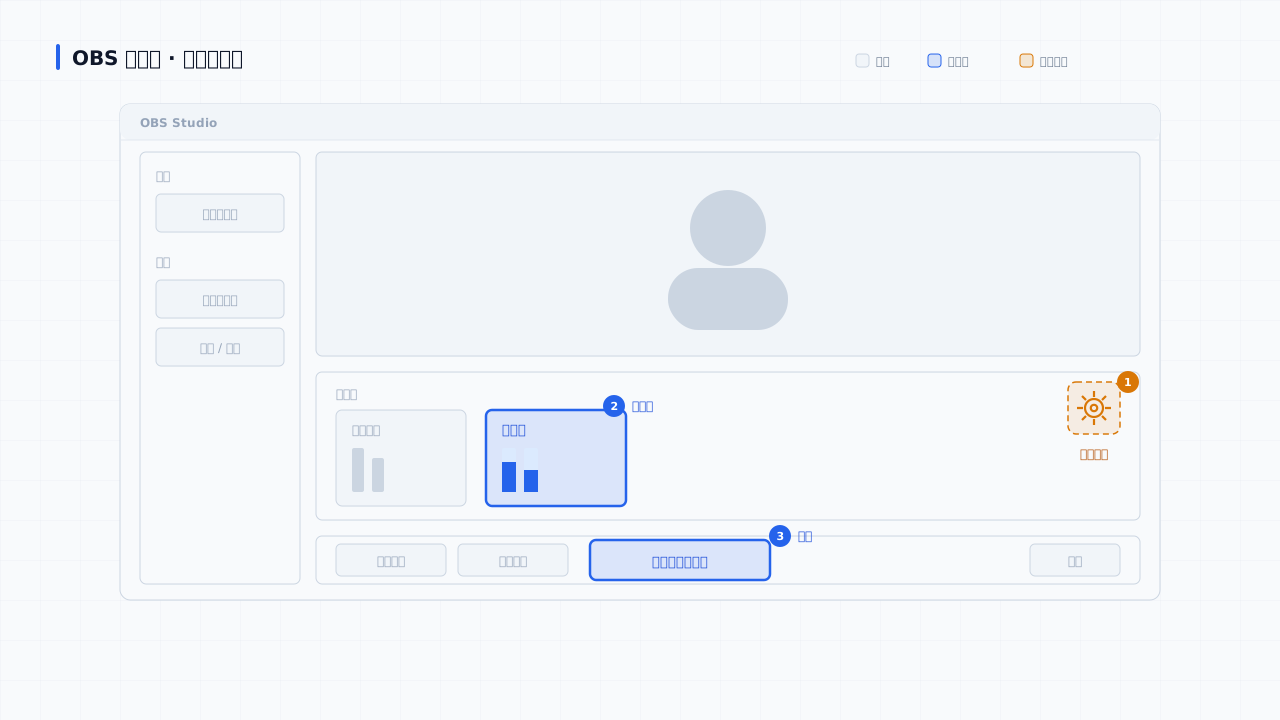
当使用 OBS 虚拟摄像机把合成后的数字人画面送进各平台直播伴侣时,很多人会发现「画面有了,但观众听不到声音」。这不是 AIGCPanel 的问题,也不是平台的问题,而是 OBS 虚拟摄像机本身只传画面、不传声音。
本文适用于:在 OBS 中搭建数字人场景,再通过 OBS Virtual Camera 接入抖音、视频号、淘宝、快手、小红书、哔哩哔哩、拼多多、美团等平台直播工具的开播方式。
| 链路 | 路径 | 在直播伴侣里对应的下拉框 |
|---|---|---|
| 画面 | AIGCPanel 数字人 → OBS 场景 → OBS 虚拟摄像机 | 摄像头:OBS Virtual Camera |
| 声音 | AIGCPanel 音频 → OBS 混音器 → 音频监听 → CABLE Input → CABLE Output | 麦克风:CABLE Output |
因此,只选摄像头是不够的。必须同时做到三件事:
CABLE Output)。常见口头说法「OBS 的混响没开」通常指的就是这里的音频监听 / 音频监测。混响是音效,决定是否把声音送进直播伴侣的是音频监听开关,两者不是一回事。
CABLE Output 不是 OBS 自带的,需要单独安装 VB-Audio 的虚拟声卡驱动。
VBCABLE_Setup_x64.exe → 以管理员身份运行(32 位系统选择 x86 版本);CABLE Input (VB-Audio Virtual Cable);CABLE Output (VB-Audio Virtual Cable)。| 设备名 | 作用 | 谁使用它 |
|---|---|---|
CABLE Input | 虚拟扬声器,接收 OBS 送出的声音 | OBS 的监听设备 |
CABLE Output | 虚拟麦克风,把声音送给其他软件 | 直播伴侣的麦克风 |
请只从 VB-Audio 官网下载安装包,避免使用第三方下载站的"集成包"。安装过程中如出现驱动警告,确认来源正确后选择继续安装。
打开 OBS → 设置 → 音频 → 高级 → 监听设备,选择:
CABLE Input (VB-Audio Virtual Cable)点击「应用」保存。
在 OBS 主界面右下角「混音器」面板中,找到需要输出到直播间的音频轨道(通常是「桌面音频」和「麦克风」)。
下图是错误状态示例:两条轨道都处于「已静音」,且「音频监听」为「禁用」,此时直播伴侣一定听不到声音。
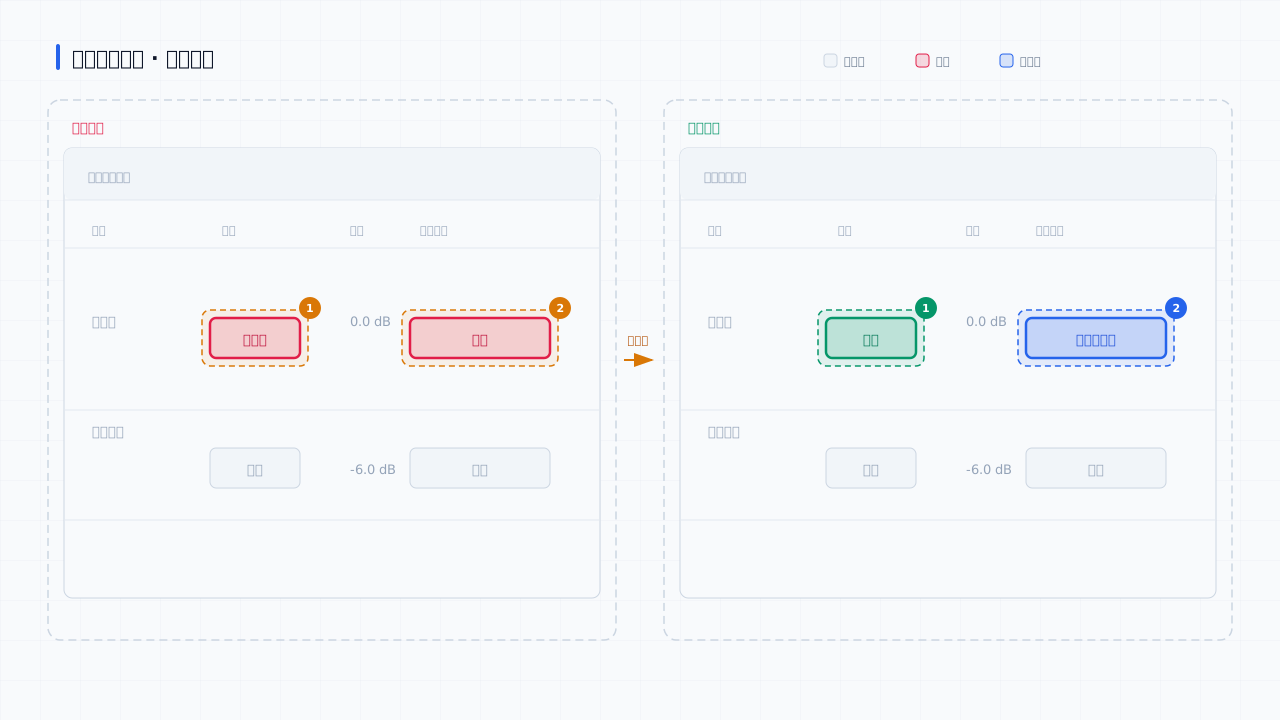
需要放背景音乐时,才给「桌面音频」也打开音频监听;如果只需要数字人说话声,建议只监听「麦克风」,避免电脑里的其他声音被一起送进直播间。
回到 OBS 主界面,确认两点:
如果按钮显示的是「启动虚拟摄像机」,请先点击启动;OBS 必须保持打开,虚拟摄像机才会持续输出画面。
以拼多多直播伴侣为例,其他平台的设置位置类似:
OBS Virtual Camera,确认预览窗口显示数字人画面;CABLE Output (VB-Audio Virtual Cable);最常见的两个遗漏:
1. 直播伴侣的麦克风还停留在真实麦克风或「默认」,没有选CABLE Output;
2. OBS 的「音频监听」仍是「禁用」,声音根本没有送到虚拟声卡。
| 检查项 | 正常表现 | 异常处理 |
|---|---|---|
| OBS 虚拟摄像机 | 按钮显示「停止虚拟摄像机」 | 点击「启动虚拟摄像机」 |
| OBS 混音器 | 说话时电平条跳动,轨道未静音 | 检查麦克风设备、取消静音 |
| OBS 音频监听 | 需要输出的轨道为「监听并输出」 | 打开高级音频属性修改 |
| OBS 监听设备 | CABLE Input (VB-Audio Virtual Cable) | 设置 → 音频 → 高级 |
| 直播伴侣摄像头 | OBS Virtual Camera,预览有画面 | 重启 OBS 与直播伴侣后重选 |
| 直播伴侣麦克风 | CABLE Output,电平条跳动 | 重新选择麦克风设备 |
| 手机端试听 | 声音清晰、无回声、音画同步 | 见下方排查表 |
| 现象 | 可能原因 | 处理方式 |
|---|---|---|
| 有画面、没声音 | 直播伴侣麦克风没选 CABLE Output | 在音视频管理里重新选择 |
| 有画面、没声音 | OBS「音频监听」为「禁用」 | 改为「监听并输出」 |
| 有画面、没声音 | OBS 轨道处于「已静音」 | 点掉红色「已静音」 |
| 有画面、没声音 | OBS 监听设备不是 CABLE Input | 设置 → 音频 → 高级中重新选择 |
直播伴侣看不到 OBS Virtual Camera | 虚拟摄像机未启动,或软件启动顺序不对 | 先启动 OBS 并开启虚拟摄像机,再打开直播伴侣 |
| 有回声 / 啸叫 | 桌面音频也开了监听,且扬声器外放被麦克风拾取 | 戴耳机,或只监听「麦克风」轨道 |
安装后找不到 CABLE Output | 驱动未生效 | 重启电脑;检查 Windows 声音设置中是否出现两个设备 |
如果平台开播页面提供了 RTMP 服务器地址与串流密钥,可直接在 OBS → 设置 → 推流 中填写,由 OBS 一次性推送画面和声音。这种方式不需要虚拟声卡,也不需要处理「音频监听」和 CABLE Output,音画同步更稳定。
各平台是否开放该能力、入口位置以平台后台当前页面为准;如果后台没有提供串流地址,请继续使用本文的虚拟摄像机 + 虚拟声卡方案。
macOS 上没有 VB-CABLE,可使用 BlackHole 替代:
注意拼多多直播伴侣等平台工具多为 Windows 软件,Mac 上请先确认所用平台是否提供可用的电脑开播工具。